"DISEÑAS Y ELABORAS ALGORITMOS PARA LA SOLUCIÓN DE PROBLEMAS"
PROBLEMA:
 Empezaremos por definir y entender que es un problema. La palabra como tal se refiere a una determinada cuestión o asunto que requiere de una solución.Se trata de algún asunto asunto en particular, que en el momento en que se solucione aportara beneficios. Es una situación que nos impide lograr un objetivo, una condición mental que impide llegar al satisfactor. En matemáticas es muy común este tipo de planteamientos los cuales permiten orientar y formar una serie de pasos para llevar a la solución de un objetivo, ya que esta muy relacionado también con la informática, pues aquí se manejan algoritmos. Existen problemas tan sencillos que no nos damos cuenta de que son un problema en si; sin embargo, existen otros un poco mas complejos que, por medio de pasos, nos ayudan a encontrar la solución.
EJEMPLOS:

- En ajedrez, un problema es una posición en el tablero en la que se debe buscar la solución más favorable en la menor cantidad de jugadas posible.
- En matemática, un problema es una pregunta sobre objetos y estructuras matemáticas que requiere una explicación y demostración.
- En ciencias de la computación, un problema es la relación que existe entre un conjunto de instancias y un conjunto de soluciones.
METODOLÓGICA DE SOLUCIÓN:
La solución de un problema en informática requiere de cinco pasos, dispuestos de tal forma que cada uno es dependiente de los anteriores, lo cual indica que se trata de un proceso complementario y por lo tanto cada paso exige el mismo cuidado en su elaboración. La metodología de solución la podemos definir de la siguiente manera: "conjunto de métodos que se siguen en una investigación", y consta de cinco pasos.
FASES DE LA METODOLOGÍA:

1. Identificación del problema
La identificación del problema es una fase muy importante de la metodología pues de ella depende el desarrollo ulterior en busca de la solución. Un problema bien delimitado es una gran ayuda para que el proceso general avance bien; un problema mal definido provocara desvíos conceptuales que serán difíciles de remediar posteriormente.

2. Planteamiento de alternativas de solución
Después de la definición del problema y del análisis de los datos de entrada el proceso continúa con el análisis de las alternativas de solución. Por lo general la solución de un problema puede alcanzarse por distintas vías. Es útil tratar de plantear la mayor cantidad de alternativas posibles de solución pues de esta forma las posibilidades aumentan a favor de encontrar la vía correcta.

3. Elección de una alternativa
Después de tener todo el repertorio de alternativas es necesario pasar a otra etapa: la elección de la mejor entre todas las posibilidades. Esta fase es muy importante por que de la elección realizada depende del avance final hasta la solución
Después de tener todo el repertorio de alternativas es necesario pasar a otra etapa: la elección de la mejor entre todas las posibilidades. Esta fase es muy importante por que de la elección realizada depende del avance final hasta la solución

4. Desarrollo de la solución
Después de decidir cual es la mejor alternativa de todas se llega a la etapa de la solución. En esta fase, partir de los datos relacionados con la alternativa seleccionada, se aplican las operaciones necesarias para solucionar el problema.
Después de decidir cual es la mejor alternativa de todas se llega a la etapa de la solución. En esta fase, partir de los datos relacionados con la alternativa seleccionada, se aplican las operaciones necesarias para solucionar el problema.

Luego de haber desarrollado la solución queda aún una etapa, que es la de evaluación, en los procesos industriales a este procedimiento se le llama “control de calidad” y consiste en determinar que la solución obtenida es lo que se esperaba conseguir comprobando que el resultado sea correcto.
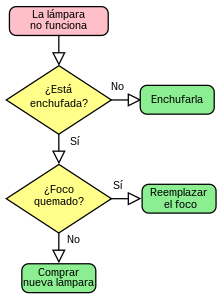 ALGORITMO:
DEFINICIÓN: Un Algoritmo, se puede definir como una secuencia de instrucciones que representan un modelo de solución para determinado tipo de problemas. O bien como un conjunto de instrucciones que realizadas en orden conducen a obtener la solución de un problema. Por lo tanto podemos decir que es un conjunto ordenado y finito de pasos que nos permite solucionar un problema.
Los algoritmos son independientes de los lenguajes de programación. En cada problema el algoritmo puede escribirse y luego ejecutarse en un lenguaje de diferente programación. El algoritmo es la infraestructura de cualquier solución, escrita luego en cualquier lenguaje de programación.
CLASIFICACIÓN DE ALGORITMOS: Los algoritmos se pueden clasificar en cuatro tipos:
- Algoritmo computacional: Es un algoritmo que puede ser ejecutado en una computadora. Ejemplo: Fórmula aplicada para un cálculo de la raíz cuadrada de un valor x.
- Algoritmo no computacional: Es un algoritmo que no requiere de una computadora para ser ejecutado. Ejemplo: Instalación de un equipo de sonido.
- Algoritmo cualitativo: Un algoritmo es cualitativo cuando en sus pasos o instrucciones no están involucrados cálculos numéricos. Ejemplos: Las instrucciones para desarrollar una actividad física, encontrar un tesoro.
- Algoritmo cuantitativo: Una algoritmo es cuantitativo cuando en sus pasos o instrucciones involucran cálculos numéricos. Ejemplo: Solución de una ecuación de segundo grado.
CARACTERÍSTICAS DE UN ALGORITMO: Todo algoritmo debe tener las siguientes características:
- 1. Debe ser Preciso, porque cada uno de sus pasos debe indicar de manera precisa e inequívoca que se debe hacer.
2. Debe ser Finito, porque un algoritmo debe tener un número limitado de pasos.
3. Debe ser Definido, porque debe producir los mismos resultados para las mismas condiciones de entrada.
4. Puede tener cero o más elementos de entrada.
5. Debe producir un resultado. Los datos de salida serán los resultados de efectuar las instrucciones.
PARTES DE UN ALGORITMO: Todo Algoritmo debe tener las siguientes partes:
· Entrada de datos, son los datos necesarios que el algoritmo necesita para ser ejecutado.
· Proceso, es la secuencia de pasos para ejecutar el algoritmo.
· Salida de resultados, son los datos obtenidos después de la ejecución del algoritmo.
· Proceso, es la secuencia de pasos para ejecutar el algoritmo.
· Salida de resultados, son los datos obtenidos después de la ejecución del algoritmo.
TÉCNICAS DE REPRESENTACIÓN: Para la representación de un algoritmo, antes de ser convertido a lenguaje de programación, se utilizan algunos métodos de representación escrita, gráfica o matemática. Los métodos más conocidos son:
· Diagramación libre (Diagramas de flujo).
· Diagramas Nassi-Shneiderman.
· Pseudocódigo.
· Lenguaje natural (español, inglés, etc.).
· Fórmulas matemáticas.
DIAGRAMAS DE FLUJO:
El diagrama de flujo son descripciones gráficas de algoritmos; usan símbolos conectados con flechas para indicar la secuencia de instrucciones. Los diagramas son usados para representar algoritmos. Por su facilidad de lectura son usados como introducción a los algoritmos, descripción de un lenguaje y de procesos a personas ajenas a la computación.
Ventajas de los diagramas de flujo
- Favorecen la comprensión del proceso al mostrarlo como un dibujo. El cerebro humano reconoce muy fácilmente los dibujos. Un buen diagrama de flujo reemplaza varias páginas de texto.
- Permiten identificar los problemas y las oportunidades de mejora del proceso. Se identifican los pasos, los flujos de los reprocesos, los conflictos de autoridad, las responsabilidades, los cuellos de botella, y los puntos de decisión.
- Muestran las interfaces cliente-proveedor y las transacciones que en ellas se realizan, facilitando a los empleados el análisis de las mismas.
- Son una excelente herramienta para capacitar a los nuevos empleados y también a los que desarrollan la tarea, cuando se realizan mejoras en el proceso.
- Al igual que el pseudocódigo, el diagrama de flujo con fines de análisis de algoritmos de programación puede ser ejecutado en un ordenador, con un IDE como Free DFD.
REGLAS PARA LA CONSTRUCCIÓN DE DIAGRAMAS DE FLUJO
1. Los diagramas de flujo se escriben de arriba abajo y de izquierda a derecha.
2. Todo símbolo (excepto las líneas de flujo) llevará en su interior información que indique su función exacta y unívoca.
EJEMPLOS
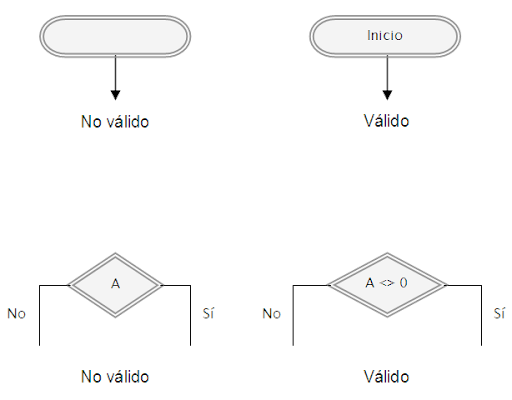
3. Un elemento del diagrama no puede tener más de una salida si no es un elemento de decisión. Existen excepciones que veremos en su debido momento.
EJEMPLOS

4. Las líneas de flujo no pueden cruzarse.
EJEMPLOS

EJERCICIO
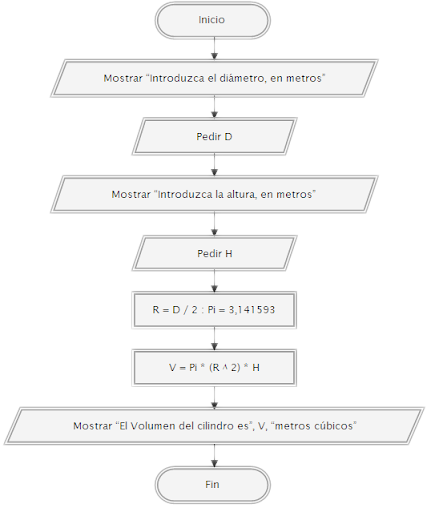
Crear el diagrama de flujo que proporcione el volumen de un cilindro dados su altura y diámetro.
SOLUCIÓN
SÍMBOLOS MAS COMUNES:

BLOQUE ll
"PLANEAS Y ELABORAS HOJAS DE CALCULO"
HOJA DE CALCULO:
Una hoja de cálculo es un tipo de documento, que permite manipular datos numéricos y alfanuméricos dispuestos en forma de tablas compuestas por celdas (las cuales se suelen organizar en una matriz bidimensional de filas y columnas).

ELEMENTOS DE LA PANTALLA DE EXCEL:

CARACTERÍSTICAS Y VENTAJAS DE LAS HOJAS DE CALCULO:
· Es un programa de fácil manejo y muy potente, se realizan buenos trabajos, como puede ser una factura o bien nóminas o también llevar un control de los apuntes del banco, llevar las comisiones, los pagos, etc
· Los cálculos en este programa no son comparables porque mientras no se especifique lo contrario son exactos - en Excel son muy precisos.
· Excell incorpora un potente instrumento "El Solver". Este instrumento hace lo que los técnicos llaman "optimización": calcular el mejor valor de una función sometida a unas restricciones -o a ninguna-. Se pueden introducir muchas restricciones y la velocidad con las que calcula las soluciones es asombrosa.
· Una de las posibilidades de Excel es la de presentar los datos de formaestética: puedes ponerles varios tipos de bordes, usar varios tipos de letra...
· Puede utilizar hojas para almacenar datos numéricos
· Utilizar las órdenes y herramientas de Microsoft Excel para ejecutar cálculos con sus datos.
· Puede ordenar, reorganizar, analizar y presentar sus datos fácilmente utilizando las prestaciones de Microsoft Excel, como son la copia, el desplazamiento, la ordenación, la consolidación, la representación gráfica y las tablas dinámicas.
· Puede en Excel sumar filas y columnas.
· Puede crear fórmulas para realizar cálculos tan simples como sumar los valores de dos celdas, o tan complejos como encontrar la desviación de un valor concreto con respecto a un conjunto de valores.
· La utilización de las casillas del excel para realizar evaluaciones de una misma función con diferentes valores, es una de las características principales de este herramienta
· En excell podemos insertar y/o eliminar celdas, filas y columnas, diferente si trabajamos manualmente, ya que tendríamos que realizar el trabajo casi completo nuevamente si necesitaramos una fila o una columna.
· Podemos crear gráficos. Un gráfico es la representación gráfica de los datos de una hoja de cálculo facilitando de esta manera su interpretación. A la hora de crear un gráfico, Excel dispone de un asistente que nos guiará en la creación de éste. Puede crear gráficos de dos formas: en la misma hoja que sus datos o en una hoja de gráfico aparte en el mismo libro de trabajo.
PLANEA, INTRODUCE, EDITA Y ORDENA DATOS
ELEMENTOS DEL ÁREA DE TRABAJO DE HOJA DE CALCULO:
Una característica de todos los programas de hojas de cálculo es que el área de trabajo se presenta en forma de tabla de celdas, creadas por filas y columnas.
- Las columnas se nombran con letras y suelen ser 256. Primero se nombran de la A a la Z y después continúan con AA, AB, ... hasta llegar a AMJ.
- Las filas se nombran con números y el máximo es 65.536.
PLANEACION DE LA HOJA DE CALCULO:
Para que una hoja de calculo sea eficiente, antes de elaborar en la computadora, es importante realizar lo necesario para hacer una planeacion previa en papel, especificando los siguientes pasos:
1. Determinar el propósito del problema
2. Asignación de un nombre significativo que
identifique al problema, debe relacionarse
con el contenido de la hoja.
3. Recopilar todos los datos de entrada necesarios
para resolver el problema.
4. Determinar que cálculos se van a realizar,
las formulas y funciones se requieren para
obtener los resultados.
5. Analizar y entender que resultados son los
que se quieren alcanzar.
6. Diseñar en una hoja de papel el aspecto deseado
para la hoja de cálculo.
2. Asignación de un nombre significativo que
identifique al problema, debe relacionarse
con el contenido de la hoja.
3. Recopilar todos los datos de entrada necesarios
para resolver el problema.
4. Determinar que cálculos se van a realizar,
las formulas y funciones se requieren para
obtener los resultados.
5. Analizar y entender que resultados son los
que se quieren alcanzar.
6. Diseñar en una hoja de papel el aspecto deseado
para la hoja de cálculo.
ORDENA, EDITA E INTRODUCE DATOS
Estado de una celda:
Los estados de una celda se muestran del lado izquierdo de la barra de estado, los cuales
pueden ser:
Listo: Se muestra cuando la celda ya tiene asignado un valor.
Introducir: Se muestra cuando selecciona una celda y empieza
introducir datos a la celda.
Modificar o Editar: Se muestra cuando se está cambiando los
datos de una celda para se mostrará cuando haga doble clic
en una celda o cuando presione F2.
Los estados de una celda se muestran del lado izquierdo de la barra de estado, los cuales
pueden ser:
Listo: Se muestra cuando la celda ya tiene asignado un valor.
Introducir: Se muestra cuando selecciona una celda y empieza
introducir datos a la celda.
Modificar o Editar: Se muestra cuando se está cambiando los
datos de una celda para se mostrará cuando haga doble clic
en una celda o cuando presione F2.
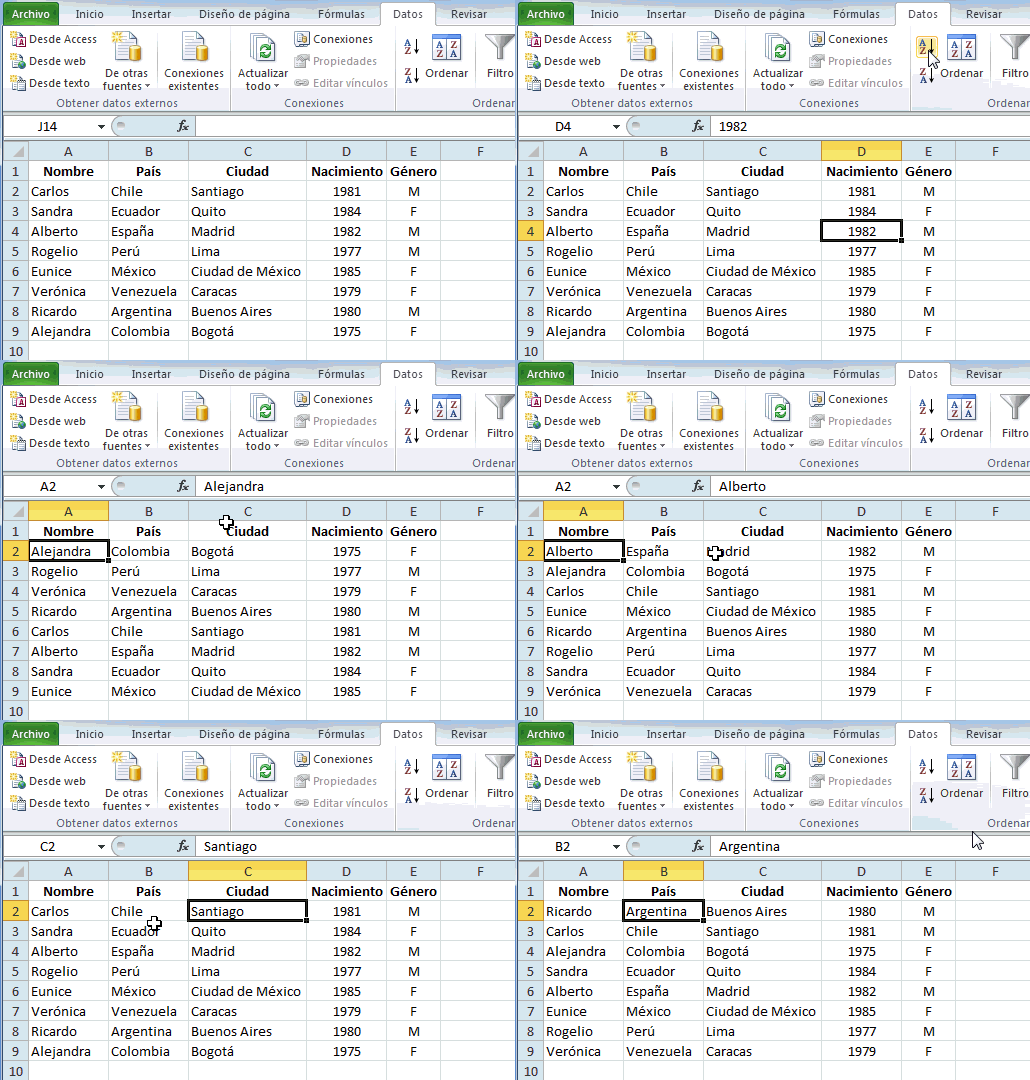
Ordenar datos
Podemos ordenar los datos de nuestra hoja electrónica de cálculo para verlos y comprender
mejor la información que se presenta, para ordenar los datos debemos realizar el
siguiente procedimiento:
1. Seleccionar los datos a ordenar
2. Ir a la ficha de datos icono de ordenar
Cancelar Introducir
410
3. Aparecerá la siguiente ventana donde seleccionaremos el criterio por el cual queremos
ordenar en nuestro ejemplo lo vamos a ordena por calificación de menor a mayor.
Podemos ordenar los datos de nuestra hoja electrónica de cálculo para verlos y comprender
mejor la información que se presenta, para ordenar los datos debemos realizar el
siguiente procedimiento:
1. Seleccionar los datos a ordenar
2. Ir a la ficha de datos icono de ordenar
Cancelar Introducir
410
3. Aparecerá la siguiente ventana donde seleccionaremos el criterio por el cual queremos
ordenar en nuestro ejemplo lo vamos a ordena por calificación de menor a mayor.
Formatos
Los formatos son los tipos de datos que puedes capturar en Excel, estos te ayudan a formar
tus datos de acuerdo a como los necesites y se encuentran ubicados en la opciónInicio> Numero.
Los formatos pueden ser:
• General, son valores numéricos pero no están separados por miles ni decimales.
• Número, son para obtener operaciones con ellos y pueden tener o no decimales.
• Moneda, son para ejecutar precios y pueden ir con decimales o sin ellos pero con el
signo de moneda del país que tu desees.
• Contabilidad, son valores numéricos tipo moneda sólo que el signo de pesos sale cargado
a la izquierda y pueden ir o no con decimales; sirven para hacer cálculos contables
con signos positivos o negativos.
• Fecha, son para formatos de fecha y hay de varios tipos: según desees
con fecha corta, larga con día especificado, etcétera.
• Hora, son formatos para hora con minutos o segundos, cortas o largas.
• Porcentaje, son para valores de signo porcentual.
• Fracción, son para quebrados.
• Científica, cuando son números con dígitos muy largos y necesites
que salga ejemplo con E+002.
• Texto, son para letras o palabras que se capturen en las celdas pudiendo
ser también números pero con los cuáles no se van a hacer
operaciones.
• Especial, son para fórmulas o datos especiales de un escrito esto es,
ejemplo con símbolos de & # etcétera.
• Personalizada, Se puede definir como uno quiera.
Gráficas
Gráficos e imágenes
Un gráfico es la representación visual de los datos de una hoja de cálculo que facilita su
interpretación. Sin duda, un gráfico dice más que una serie de datos clasificados por filas
y columnas.
Para insertarse un gráfico en Excel se puede hacer lo siguiente :
• Gráfico incrustado en una hoja normal como cualquier otro objeto.
• Hoja de gráfico añadida a una hoja exclusiva para el gráfico (en las hojas de gráfico no
existen celdas ni ningún otro tipo de objeto).
De igual manera, se puede crear un gráfico de forma manual o con la ayuda del Asistente.
Crear gráficos por el usuario
Antes de insertar un gráfico deberá estar disponible en la barra de herramientas Gráfico.
Para acceder a la misma, debemos ejecutar menú Insertar > Gráfico
Esta barra contiene varios comandos, entre ellos, el tipo de gráfico que permite seleccionar
alguno de los tipos disponibles.
Para insertar un gráfico por éste método, será necesario tener datos registrados en las celdas.
Para hacer el gráfico se deben seguir estos pasos:
• Seleccionar las celdas queVcontienen los datos a graficar.
• Dar clic en Insertar>Gráfico>Pulsar el icono Tipo de gráfico de la barra de Gráfico.
• Seleccionar el tipo de gráfico.
Gráficos e imágenes
Un gráfico es la representación visual de los datos de una hoja de cálculo que facilita su
interpretación. Sin duda, un gráfico dice más que una serie de datos clasificados por filas
y columnas.
Para insertarse un gráfico en Excel se puede hacer lo siguiente :
• Gráfico incrustado en una hoja normal como cualquier otro objeto.
• Hoja de gráfico añadida a una hoja exclusiva para el gráfico (en las hojas de gráfico no
existen celdas ni ningún otro tipo de objeto).
De igual manera, se puede crear un gráfico de forma manual o con la ayuda del Asistente.
Crear gráficos por el usuario
Antes de insertar un gráfico deberá estar disponible en la barra de herramientas Gráfico.
Para acceder a la misma, debemos ejecutar menú Insertar > Gráfico
Esta barra contiene varios comandos, entre ellos, el tipo de gráfico que permite seleccionar
alguno de los tipos disponibles.
Para insertar un gráfico por éste método, será necesario tener datos registrados en las celdas.
Para hacer el gráfico se deben seguir estos pasos:
• Seleccionar las celdas queVcontienen los datos a graficar.
• Dar clic en Insertar>Gráfico>Pulsar el icono Tipo de gráfico de la barra de Gráfico.
• Seleccionar el tipo de gráfico.

Pestaña Títulos
El Título del gráfico, es el nombre que aparecerá en la parte superior de éste. También se puede poner en las categorías de los ejes, ya sean verticales u horizontales.
• En el recuadro Eje de categorías (X), se asigna el título al eje de abscisas (eje horizontal).
• En el recuadro Eje de valores (Y), se asigna el título al eje de ordenada (eje vertical).
Pestaña Rótulos de datos. Se pueden asignar varios marcadores a los datos del gráfico,
ubicándolo en la parte superior de cada barra representada.
El Título del gráfico, es el nombre que aparecerá en la parte superior de éste. También se puede poner en las categorías de los ejes, ya sean verticales u horizontales.
• En el recuadro Eje de categorías (X), se asigna el título al eje de abscisas (eje horizontal).
• En el recuadro Eje de valores (Y), se asigna el título al eje de ordenada (eje vertical).
Pestaña Rótulos de datos. Se pueden asignar varios marcadores a los datos del gráfico,
ubicándolo en la parte superior de cada barra representada.
Insertar imágenes en un gráfico
Desde Archivo
• Se coloca el cursor en la celda donde se insertará la imagen. Se jecuta Insertar > Imagen > Desde archivo…
• Se elige la imagen y Aceptar.
Prediseñadas:
• Se coloca el cursor en la celda donde se insertará la imagen. se ejecuta Insertar > Imagen > Imágenes prediseñadas…
• Elige la imagen y Aceptar.
Otras imágenes. Se pueden insertar otros tipos de imágenes o dibujos, tales como Autoformas, WordArt y Organigramas. Se coloca el cursor en la celda donde se insertará la imagen. Se
ejecuta Insertar > Imagen > Autoformas o WordArt u Organigramas. se elige la imagen y Aceptar.
Desde Archivo
• Se coloca el cursor en la celda donde se insertará la imagen. Se jecuta Insertar > Imagen > Desde archivo…
• Se elige la imagen y Aceptar.
Prediseñadas:
• Se coloca el cursor en la celda donde se insertará la imagen. se ejecuta Insertar > Imagen > Imágenes prediseñadas…
• Elige la imagen y Aceptar.
Otras imágenes. Se pueden insertar otros tipos de imágenes o dibujos, tales como Autoformas, WordArt y Organigramas. Se coloca el cursor en la celda donde se insertará la imagen. Se
ejecuta Insertar > Imagen > Autoformas o WordArt u Organigramas. se elige la imagen y Aceptar.
FORMULAS Y FUNCIONES:
Las fórmulas son expresiones alfanuméricas que a través de operandos y operadores permiten
realizar cálculos numéricos como: sumar, restar, dividir, multiplicar, promediar, etc.
para obtener un resultado. Se componen de valores, operadores y direcciones de celda.
Los valores son los números que intervienen; los operadores son los signos de (+, -, *, / ) y
las direcciones de celda, conocidas como referencias de celda, indican la ubicación de los
valores que van a ser parte de la fórmula.
Cuando vas a ingresar una fórmula debes de seguir los siguientes
pasos:
• Posiciona el puntero en la celda donde deseas ingresar la fórmula
y que, a su vez, mostrará el resultado
• Teclea el signo igual (=) para que Excel identifique que se trata
de una fórmula, de lo contrario lo toma como texto
• Escribe los valores y la operación que se va a realizar, por ejemplo:
= 5 * 10 . Si los valores están escritos en la hoja de cálculo,
selecciona dando un clic con el puntero el primer valor, escribe
el operador y selecciona el segundo valor; aparecerá la
dirección de las celdas donde están los valores, por ejemplo:
= A1 * B1
• Presiona enter para que obtengas el resultado
realizar cálculos numéricos como: sumar, restar, dividir, multiplicar, promediar, etc.
para obtener un resultado. Se componen de valores, operadores y direcciones de celda.
Los valores son los números que intervienen; los operadores son los signos de (+, -, *, / ) y
las direcciones de celda, conocidas como referencias de celda, indican la ubicación de los
valores que van a ser parte de la fórmula.
Cuando vas a ingresar una fórmula debes de seguir los siguientes
pasos:
• Posiciona el puntero en la celda donde deseas ingresar la fórmula
y que, a su vez, mostrará el resultado
• Teclea el signo igual (=) para que Excel identifique que se trata
de una fórmula, de lo contrario lo toma como texto
• Escribe los valores y la operación que se va a realizar, por ejemplo:
= 5 * 10 . Si los valores están escritos en la hoja de cálculo,
selecciona dando un clic con el puntero el primer valor, escribe
el operador y selecciona el segundo valor; aparecerá la
dirección de las celdas donde están los valores, por ejemplo:
= A1 * B1
• Presiona enter para que obtengas el resultado
FUNCIONES DE FECHA Y HORA:
AHORA ()
Devuelve el número de serie de la fecha y hora actuales.
Sintaxis: Ahora ()
Microsoft Excel almacena las fechas como números de serie secuenciales para poder realizar
cálculos con ellos. Excel almacena la fecha 1 de enero de 1900 como el número de
serie 1 si el libro utiliza el sistema de fechas 1900.
DIASEM
Devuelve el día de la semana correspondiente al argumento número_de_serie. El día se
devuelve como un número entero entre 1 (domingo) y 7 (sábado).
Sintaxis: DIASEM (número_de_serie, tipo)
Argumentos: número_de_serie: Es un número secuencial que representa la fecha del día
que intenta buscar. Las fechas pueden introducirse como cadenas de texto entre comillas
(por ejemplo, “30-01-1998”.
HOY ()
Devuelve el número de serie de la fecha actual. El número de serie es el código de fecha-hora que Microsoft Excel usa para los cálculos de fecha y hora.
Para obtener más información acerca de los números de serie. Sintaxis: HOY ()
Ejemplos:
HOY () es igual a ‘26/01/03 ó 37647
Devuelve el número de serie de la fecha y hora actuales.
Sintaxis: Ahora ()
Microsoft Excel almacena las fechas como números de serie secuenciales para poder realizar
cálculos con ellos. Excel almacena la fecha 1 de enero de 1900 como el número de
serie 1 si el libro utiliza el sistema de fechas 1900.
DIASEM
Devuelve el día de la semana correspondiente al argumento número_de_serie. El día se
devuelve como un número entero entre 1 (domingo) y 7 (sábado).
Sintaxis: DIASEM (número_de_serie, tipo)
Argumentos: número_de_serie: Es un número secuencial que representa la fecha del día
que intenta buscar. Las fechas pueden introducirse como cadenas de texto entre comillas
(por ejemplo, “30-01-1998”.
HOY ()
Devuelve el número de serie de la fecha actual. El número de serie es el código de fecha-hora que Microsoft Excel usa para los cálculos de fecha y hora.
Para obtener más información acerca de los números de serie. Sintaxis: HOY ()
Ejemplos:
HOY () es igual a ‘26/01/03 ó 37647
Protege la hoja de cálculo
Al manejar información debemos tener siempre en cuenta las medidas de seguridad, éstas
son aquellas que evitan que nuestros archivos sean dañados o modificados por personas
ajenas, nos permiten resguardar y proteger la información buscando con esto mantener
la confidencialidad e integridad de la misma, por lo que la información sólo puede ser
modificada por personas autorizadas.
Excel cuenta con una función para proteger las hojas de cálculo para evitar que algún
usuario modifique o manipule los objetos y la información, según las celdas que selecciones,
puedes darle el valor de bloqueada (la cual no se puede editar) o el valor de oculta
(la cual no se puede ver).
Además para proteger nuestra información, podemos aplicar contraseñas de apertura
(solamente personal autorizado puede entrar y modificar la información) y contraseñas
de escritura (se puede abrir el archivo pero no se puede modificar).
Al manejar información debemos tener siempre en cuenta las medidas de seguridad, éstas
son aquellas que evitan que nuestros archivos sean dañados o modificados por personas
ajenas, nos permiten resguardar y proteger la información buscando con esto mantener
la confidencialidad e integridad de la misma, por lo que la información sólo puede ser
modificada por personas autorizadas.
Excel cuenta con una función para proteger las hojas de cálculo para evitar que algún
usuario modifique o manipule los objetos y la información, según las celdas que selecciones,
puedes darle el valor de bloqueada (la cual no se puede editar) o el valor de oculta
(la cual no se puede ver).
Además para proteger nuestra información, podemos aplicar contraseñas de apertura
(solamente personal autorizado puede entrar y modificar la información) y contraseñas
de escritura (se puede abrir el archivo pero no se puede modificar).

Imprime la hoja de cálculo
Una vez que concluimos con nuestro trabajo y si se requiere tener el trabajo físicamente,
Excel nos da las opciones necesarias para configurar la hoja según nuestras necesidades
y mandarla a imprimir.
1. En la barra de herramientas de acceso rápido, tenemos la opción de impresión rápida
la cual no permite seleccionar la impresora, imprime directamente a la impresora que
esta predeterminada.
2. La siguiente es la opción dando un click en el botón de Office
Publica la hoja de cálculo
Otra opción que nos ofrece Excel para controlar lo que se guarda o edita,
es publicar una copia del documento en PDF o XPS.
Podrá guardar un archivo como PDF o XPS de la siguiente manera:
1. Botón de Office
2. Guardar como
3. PDF o XPS
Una vez que concluimos con nuestro trabajo y si se requiere tener el trabajo físicamente,
Excel nos da las opciones necesarias para configurar la hoja según nuestras necesidades
y mandarla a imprimir.
1. En la barra de herramientas de acceso rápido, tenemos la opción de impresión rápida
la cual no permite seleccionar la impresora, imprime directamente a la impresora que
esta predeterminada.
2. La siguiente es la opción dando un click en el botón de Office
Publica la hoja de cálculo
Otra opción que nos ofrece Excel para controlar lo que se guarda o edita,
es publicar una copia del documento en PDF o XPS.
Podrá guardar un archivo como PDF o XPS de la siguiente manera:
1. Botón de Office
2. Guardar como
3. PDF o XPS
BLOQUE lll
"MANIPULAS Y EMPLEAS SOFTWARE EDUCATIVO"
SOFTWARE EDUCATIVO:
La literatura define el concepto genérico de Software Educativo como cualquier programa computacional cuyas características estructurales y funcionales sirvan de apoyo al proceso de enseñar, aprender y administrar. Un concepto más restringido de Software Educativo lo define como aquel material de aprendizaje especialmente diseñado para ser utilizado con un computador en los procesos de enseñar y aprender. Es importante señalar que estos términos serán necesariamente redefinidos al madurar el concepto de software educativo en Internet. Es así como ya comenzamos a observar el inicio de desarrollo de software educativo en Web, lo que implica que las interfaces de acceso al software no estarán exclusivamente en el computador, sino que probablemente podremos acceder a cualquier tipo de software educativo a través de una diversidad de tecnologías asociadas a Internet.
A CONTINUACIÓN ALGUNOS EJEMPLOS:
Jardinero JammerEn este juego el principal protagonista es un conejo, al que hay que ayudar a sembrar y cultivas ortalizas, como son las zanahorias.
http://heanet.dl.sourceforge.net/sourceforge/jammers/Jammer-TheGardener-1.0.exe
LEGO
Muchos de nosotros durante nuestra infancia disfrutamos armando nuestros propios juegos con LEGO. Es un sistema de piesas que podemos unir, y armar asi lo que queramos, por ejemplo castillos, coches, motos, casas, edificios, barcos, entre otras cosas.
Ahora con LEGO Digital Designer podremos disponer de las mismas piesas y el mismo juego pero de forma virtual en nuestra PC.
http://cache.lego.com/downloads/ldd2.0/installer/Setup.exe

http://heanet.dl.sourceforge.net/sourceforge/jammers/Jammer-TheGardener-1.0.exe
LEGO
Muchos de nosotros durante nuestra infancia disfrutamos armando nuestros propios juegos con LEGO. Es un sistema de piesas que podemos unir, y armar asi lo que queramos, por ejemplo castillos, coches, motos, casas, edificios, barcos, entre otras cosas.
Ahora con LEGO Digital Designer podremos disponer de las mismas piesas y el mismo juego pero de forma virtual en nuestra PC.
http://cache.lego.com/downloads/ldd2.0/installer/Setup.exe

CubeTest
Es una aplicación destinada a la práctica de la visión espacial.Tendrás que responder a diez preguntas tipo test, en cada una de las cuales, CubeTest te mostrará un cubo y cuatro vistas del mismo orientadas de forma diferente.Afortunadamente puedes ir girando cada cubo hasta dar con la única respuesta correcta.
Pero no es tan sencillo como parece, existen 4 niveles de dificultad posibles: Fácil, Media, Difícil y Reto, con cada nivel el número de lados blancos disminuye.
Atlas Virtual
Visualiza la luna en tiempo real, en 3D y estudia las formaciones lunares.
Pero no es tan sencillo como parece, existen 4 niveles de dificultad posibles: Fácil, Media, Difícil y Reto, con cada nivel el número de lados blancos disminuye.
Atlas Virtual
Visualiza la luna en tiempo real, en 3D y estudia las formaciones lunares.
Este Atlas Virtual de La Luna ha sido desarrollado para astrónomos aficionados, observadores lunares y estudiantes que deseen practicar selenografía.
Se ha puesto especial empeño tanto en crear un programa útil para los observadores lunares, como en crear una herramienta de campo.
Ofrece funciones fáciles de utilizar aunque es recomendable leer el manual que viene incluido, para descubrir las numerosas posibilidades del programa. Asimismo es necesario configurarlo correctamente para utilizar de la mejor manera sus propiedades.En definitiva, con esta aplicación podrás visualizar el aspecto de la luna en cada momento y manejar telescopios computarizados sobre la superficie de la misma.También permite estudiar las formaciones lunares con una base de datos única y completa una librería de imágenes.
Consta de varios modos de juego:
Aprender: Se muestra el nombre del país con su capital que señales con el ratón, lo que te permitirá ir identificándolos a tu ritmo.
En los modos Practicar, Señalar y Escribir, se trata de ir cliqueando con el mouse o escribiendo con el teclado, el nombre del país o capital que el programa te indique.
El juego tiene distintas opciones de configuración y cuenta con la posibilidad de usar un cronómetro y de alternar las actividades entre países y capitales.
Se ha puesto especial empeño tanto en crear un programa útil para los observadores lunares, como en crear una herramienta de campo.
Ofrece funciones fáciles de utilizar aunque es recomendable leer el manual que viene incluido, para descubrir las numerosas posibilidades del programa. Asimismo es necesario configurarlo correctamente para utilizar de la mejor manera sus propiedades.En definitiva, con esta aplicación podrás visualizar el aspecto de la luna en cada momento y manejar telescopios computarizados sobre la superficie de la misma.También permite estudiar las formaciones lunares con una base de datos única y completa una librería de imágenes.
Geo-x5 v1.0.0
Aprende sobre la geografía mundial ¡mientras juegas!
Geo-X5 te permitirá aprender el nombre y a reconocer la ubicación, de cada uno de los países y sus respectivas capitales.Consta de varios modos de juego:
Aprender: Se muestra el nombre del país con su capital que señales con el ratón, lo que te permitirá ir identificándolos a tu ritmo.
En los modos Practicar, Señalar y Escribir, se trata de ir cliqueando con el mouse o escribiendo con el teclado, el nombre del país o capital que el programa te indique.
El juego tiene distintas opciones de configuración y cuenta con la posibilidad de usar un cronómetro y de alternar las actividades entre países y capitales.
Computadora y Discapacidad
Aqui Encontraras gran cantidad de Software gratuito para personas especiales
BuenSoft Ingles
BuenSoft Inglés es un simpático programa para aprender inglés que incluye 14 actividades, es como si tuvieras 14 programas en uno.Es posible añadir las frases o situaciones que necesites o desees aprender y además te brinda la opción de utilizar muchas actividades y juegos diferentes para que nunca te aburra aprendiendo.Todas las frases que utiliza son de situaciones reales y todos los juegos fueron diseñados para que mejores la forma de hablar, escribir o escuchar y entender el idioma inglés.
El programa es sumamente didáctico y está recomendado para niños a partir de 9 años y adultos.

El programa es sumamente didáctico y está recomendado para niños a partir de 9 años y adultos.


 TYPING CLUB:
Es un programa educativo online, que esta diseñado para ayudarte a aprender y aumentar tu velocidad para teclear.
Por medio de la practica de varias lecciones durante unos pocos minutos al día, en una semana o dos podrás ver una mejora en tu velocidad de teclado.
Para utilizarlo solo debes accesar a la siguiente dirección <http://typingclub.com> y luego dar clic en el boton GetStarted.
PROGRAMAS DIDÁCTICOS:

Un programa didáctico es un software educativo que se utiliza con la finalidad de apoyar el proceso de enseñanza-aprendizaje. Por medio de estos programas puedes aprender sobre algún tema o asignatura específico con la ayuda de actividades visuales y tácticos. Hay programas didácticos para todas las edades y de muchas áreas y materias, los cuales cuentan con diferentes estrategias didácticas.
Existen principalmente dos tipos de programas didácticos: cursos y tutoriales. Puedes encontrar cursos y tutoriales en CD-ROM o DVD y en línea por medio de Internet.
Ejemplo
- Apoyo al medio ambiente.
- La contaminación.
- Sumas y restas.
- El cuerpo humano.

PROGRAMAS DE CONSULTA Gracias a la tecnología; puedes ampliar tus consultas en diccionarios, enciclopedias y atlas multimedia.
Gracias a la multimedia el aprendizaje se ha vuelto más atractivo, ya que por medio de estos elementos se logra una mayor atención y comprensión.
Los programas de consulta multimedia como enciclopedias, diccionarios, mapas y atlas cuentan con herramientas de hipertexto e hipermedia, que te permiten acceder a información de texto, gráfica, animada o sonora.
Gracias a la multimedia el aprendizaje se ha vuelto más atractivo, ya que por medio de estos elementos se logra una mayor atención y comprensión.
Los programas de consulta multimedia como enciclopedias, diccionarios, mapas y atlas cuentan con herramientas de hipertexto e hipermedia, que te permiten acceder a información de texto, gráfica, animada o sonora.
TUTORIALES:
Los cursillos o tutoriales son sistemas instructivos de autoaprendizaje que pretenden simular al maestro y muestran al usuario el desarrollo de algún procedimiento o los pasos para realizar determinada actividad. Típicamente un sistema tutorial incluye cuatro grandes fases:
- Fase introductoria: genera motivación y se centra la atención
- Fase de orientación inicial: se da la codificación, almacenaje y retención de lo aprendido
- Fase de aplicación: evocación y transferencia de lo aprendido
- Fase de retroalimentación: en la que se demuestra lo aprendido y se ofrece retroinformación y refuerzo (Galvis, 1992).
Un tutorial normalmente consiste en una serie de pasos que van aumentando el nivel de dificultad y entendimiento. Por este motivo, es mejor seguir los tutoriales en su secuencia lógica para que el usuario entienda todos los componentes.
Un cursillo es un curso breve sobre cualquier materia.
El término tutorial, muy de moda en los círculos informáticos, es un neologismo de origen inglés.
Aunque en los últimos tiempos y con la facilidad de las nuevas tecnologías, están apareciendo los video tutoriales los cuales son utilizados para e-learning de muchas academias en línea. Además existen webs totalmente gratuitas que ofrecen estos tutoriales en video.

TRADUCTORES:
Esta herramienta te permite traducir texto o discursos de un idioma a otro, se pueden incluir en programas o navegadores web, existen diferentes programas traductores y muchos de estos los puedes encontrar en Internet.
MAPAS CONCEPTUALES:
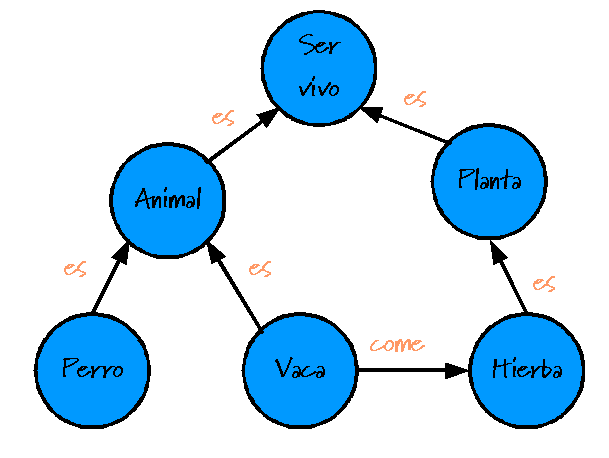 Mapa conceptual es una técnica usada para la representación gráfica del conocimiento. Un mapa conceptual es una red de conceptos. En la red, los nodos representan los conceptos, y los enlaces representan las relaciones entre los conceptos.
Elementos de los mapas conceptuales
Lo más llamativo de ésta herramienta, a primera vista, es que se trata de un gráfico, un entramado de líneas que confluyen en una serie de puntos. En los mapas conceptuales los puntos de confluencia se reservan para los términos conceptuales, que se sitúan en una elipse o cuadrado; conceptos relacionados se unen por línea y el sentido de la relación se aclara con "palabras- enlaces", que se escriben con minúscula. Dos conceptos, junto a las palabras- enlaces, forman una proposición. De acuerdo a Novak, el mapa conceptual contiene tres elementos significativos:
Conceptos
Según Novak se entiende por concepto a una regularidad en los acontecimientos o en los objetos que se designa mediante algún término. Desde la perspectiva del individuo, se puede definir a los conceptos, como imágenes mentales que provocan en nosotros las palabras o signos con los que expresamos regularidades. Las imágenes mentales tienen elementos comunes a todos los individuos y matices personales, es decir, nuestros conceptos no son exactamente iguales, aunque usemos las mismas palabras. Por ello es importante diferenciar entre conceptos e imágenes mentales; éstas tienen un carácter sensorial y aquéllos abstractos. En todo caso, puede decirse que los conceptos son imágenes de imágenes.
Proposición
Consta de dos o más términos conceptuales unidos por palabras (palabras- enlaces) para formar una unidad semántica.
Palabras- enlaces
Son las palabras que sirven para unir los conceptos y señalar el tipo de relación existente entre ambos. De esta manera Novak nos habla de que las palabras- enlaces, al contrario de la idea anterior mencionada, no provocan imágenes mentales. Por ejemplo, en la frase "las plantas son seres vivos", los dos términos conceptuales "plantas- seres vivos", estarían enlazados por la palabra "son".
SIMULACIÓN:
SIMULACIÓN:
En informática la simulación tiene todavía mayor significado especializado: Alan Turing usó el término "simulación" para referirse a lo que pasa cuando una computadora digital corre una tabla de estado (corre un programa) que describe las transiciones de estado, las entradas y salidas de una máquina sujeta a discreto-estado. La simulación computarizada de una máquina sujeta.
En programación, un simulador es a menudo usado para ejecutar un programa que tiene que correr en ciertos tipos de inconvenientes de computadora o en un riguroso controlador de prueba de ambiente. Por ejemplo, los simuladores son frecuentemente usados para depurar un microprograma (microcódigo) o algunas veces programas de aplicación comercial. Dado que, la operación de computadoras es simulada, toda la información acerca de la operación de computadoras es directamente disponible al programador, y la velocidad y ejecución pueda variar a voluntad.
A CONTINUACIÓN UN EJEMPLO DE SIMULACIÓN DE UN COCHE
HERRAMIENTAS DEL SOFTWARE EDUCATIVO:
Los programas didácticos, cuando se aplican a la realidad educativa, realizan las funciones básicas propias de los medios didácticos en general y ademas, en algunos casos, según la forma de uso que determina el profesor, pueden proporcionar funcionalidades especificas.
FUNCIONES QUE PUEDEN REALIZAR LOS PROGRAMAS:
Función informativa. La mayoría de los programas a través de sus actividades
presentan unos contenidos que proporcionan una información estructuradora de
la realidad a los estudiantes. Como todos los medios didácticos, estos
materiales representan la realidad y la ordenan.
Los programas tutoriales, los simuladores y, especialmente, las bases de
datos, son los programas que realizan más marcadamente una función
informativa.
Función instructiva. Todos los programas educativos orientan y regulan él
aprendizaje de los estudiantes ya que, explícita o implícitamente, promueven
determinadas actuaciones de los mismos encaminadas a facilitar el logro de
unos objetivos educativos específicos. Además condicionan el tipo de
aprendizaje que se realiza pues, por ejemplo, pueden disponer un tratamiento
global de la información (propio de los medios audiovisuales) o a un
tratamiento secuencial (propio de los textos escritos).
Con todo, si bien el ordenador actúa en general como mediador en la
construcción del conocimiento y el metaconocimiento de los estudiantes, son
los programas tutoriales los que realizan de manera más explícita esta
función instructiva, ya que dirigen las actividades de los estudiantes en
función de sus respuestas y progresos.
Función motivadora. Generalmente los estudiantes se sienten atraídos e
interesados por todo el software educativo, ya que los programas suelen
incluir elementos para captar la atención de los alumnos, mantener su
interés y, cuando sea necesario, focalizarlo hacia los aspectos más
importantes de las actividades.
Por lo tanto la función motivadora es una de las más características de este
tipo de materiales didácticos, y resulta extremadamente útil para los
profesores.
Función evaluadora. La interactividad propia de estos materiales, que les
permite responder inmediatamente a las respuestas y acciones de los
estudiantes, les hace especialmente adecuados para evaluar el trabajo que sé
va realizando con ellos. Esta evaluación puede ser de dos tipos:
Implícita, cuando el estudiante detecta sus errores, se evalúa, a partir
de las respuestas que le da el ordenador.
Explícita, cuando el programa presenta informes valorando la actuación
del alumno. Este tipo de evaluación sólo la realizan los programas que
disponen de módulos específicos de evaluación.
Función investigadora. Los programas no directivos, especialmente las bases
de datos, simuladores y programas constructores, ofrecen a los estudiantes
interesantes entornos donde investigar: buscar determinadas informaciones,
cambiar los valores de las variables de un sistema, etc.
Además, tanto estos programas como los programas herramienta, pueden
proporcionar a los profesores y estudiantes instrumentos de gran utilidad
para el desarrollo de trabajos de investigación que se realicen básicamente
al margen de los ordenadores.
Función expresiva. Dado que los ordenadores son unas máquinas capaces de
procesar los símbolos mediante los cuales las personas representamos
nuestros conocimientos y nos comunicamos, sus posibilidades como instrumento
expresivo son muy amplias.
Desde el ámbito de la informática que estamos tratando, el software
educativo, los estudiantes se expresan y se comunican con el ordenador y con
otros compañeros a través de las actividades de los programas y,
especialmente, cuando utilizan lenguajes de programación, procesadores de
textos, editores de gráficos, etc.
Otro aspecto a considerar al respecto es que los ordenadores no suelen
admitir la ambigüedad en sus "diálogos" con los estudiantes, de manera que
los alumnos se ven obligados a cuidar más la precisión de sus mensajes.
Función metalingüística. Mediante el uso de los sistemas operativos (MS/DOS,
WINDOWS) y los lenguajes de programación (BASIC, LOGO...) los estudiantes
pueden aprender los lenguajes propios de la informática.
Función lúdica. Trabajar con los ordenadores realizando actividades
educativas es una labor que a menudo tiene unas connotaciones lúdicas y
festivas para los estudiantes.
Además, algunos programas refuerzan su atractivo mediante la inclusión de
determinados elementos lúdicos, con lo que potencian aún más esta función.
Función innovadora. Aunque no siempre sus planteamientos pedagógicos
resulten innovadores, los programas educativos se pueden considerar
materiales didácticos con esta función ya que utilizan una tecnología
recientemente incorporada a los centros educativos y, en general, suelen
permitir muy diversas formas de uso. Esta versatilidad abre amplias
posibilidades de experimentación didáctica e innovación educativa en el
aula.


No hay comentarios:
Publicar un comentario